
Uniapp微信小程序搭建部署完整图文教程(新手零基础)
先说工具:搭建只需要两样:HBuilderX 和微信开发者工具,点【立即下载】转去官网就能下,没有捆绑。
HBuilderX是UniApp的开发工具,负责导入源码、编译项目;微信开发者工具是微信官方的模拟器,用来调试和上传代码。
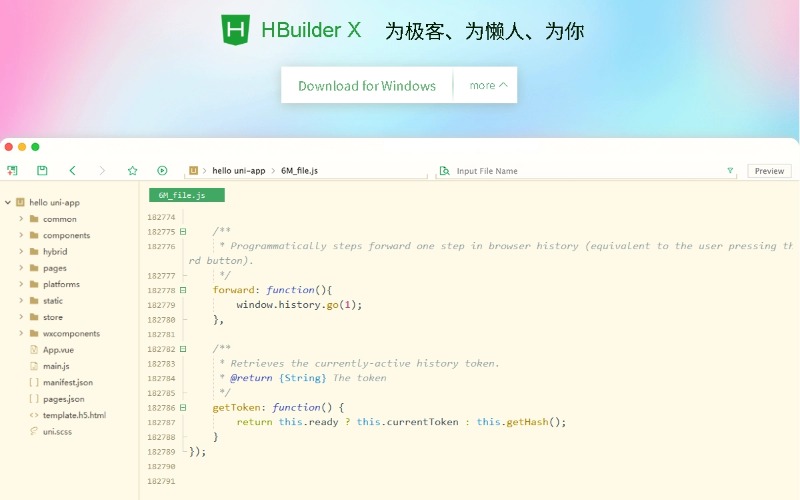
下面 10 步照着做就行,不需要编程基础。
第 1 步:装工具
两个安装包按默认选项一路下一步,不用改任何配置。
第 2 步:下载源码
下载你需要的或者找到的小程序源码压缩包,解压到本地。路径用纯英文,别带中文、空格、特殊符号,不然容易报错。
第 3 步:导入项目
打开 HBuilderX,菜单栏 文件 → 导入 → 从本地目录导入,选中刚才解压的文件夹,确认。
【此处可插入项目导入操作截图】
第 4 步:登录 HBuilderX 账号
软件左下角登录,没有就注册一个(免费)。不登录没法编译运行。
第 5 步:换掉默认的 UniApp 应用标识
项目根目录的 manifest.json 里找到应用标识,重新获取一个你自己的,替换掉默认值。默认标识是作者的,不换编译不过。
第 6 步:换成你自己的 AppID
配置文件里找到微信小程序配置,把 AppID 换成你在微信公众平台后台申请的那个。这步必做,否则无法上传发布。
【此处可插入AppID修改界面截图】
第 7 步:模拟器里跑一遍
顶部菜单 运行 → 运行到小程序模拟器 → 微信开发者工具,会自动唤起微信开发者工具加载项目。等编译完,检查页面、样式、接口,要改的地方趁现在改。
【此处可插入模拟器运行成功截图】
第 8 步:编译发行
本地跑通了就点 发行 → 发布小程序-微信,自动编译打包。
第 9 步:上传
编译完自动跳回微信开发者工具,点【上传】,代码就传到小程序后台了。
第 10 步:提交审核,发布上线
登录微信小程序官方后台 → 版本管理,能看到刚传的版本。点提交审核,等微信过审;审核通过后在审核版本里点发布,小程序就正式上线了。
【此处可插入后台版本管理截图】
新手常踩的坑:
微信开发者工具要先开服务端口:设置 → 安全设置 → 开启服务端口。不开的话 HBuilderX 唤不起它。 测试号 AppID 只能本地调试,上不了线。正式发布必须用自己注册的 AppID。 源码带后端的话,记得把接口地址换成自己的,不然请求全报错。 提交审核前把功能完整过一遍,功能缺了或类目不对,会被驳回。
自己弄嫌麻烦、卡在中间过不去的,可以找我代部署。微信:superbaffin。这套流程我跑过很多遍,源码给我,上线这部分我来。
小标题(可选多级)
- 列表
- 有序列表
行内代码 用反引号,代码块用三个反引号:
echo 示例
项目打包发布小程序教程。
表格:
| 列A | 列B |
|---|---|
| 1 | 2 |
图片:
写完后保存,浏览器刷新即可预览;上线流程见站内《如何在主页发布一篇文章》。