
网易 UU 远程|桌面篇(手机控电脑)| 一
用 UU 远程的时间不算长。今年上半年主力还在用 ToDesk,后来几个老牌远程工具要么收费越来越高,要么用起来偶尔卡一下。网易这款在远程圈子里名气不大,算后起之秀。但最近几个月高频用下来,连接确实稳,画面跟手。
看到不少朋友也在分享用法,我也来聊聊。本次计划产出两篇内容,本篇为桌面篇,聚焦手机端远程操作电脑;下一篇专门讲终端和远程命令行操作。

安装和绑定
很多人玩远程桌面,第一反应是自己搭虚拟局域网、做内网穿透,或者租台云服务器反代。折腾起来确实有成就感,可平时出门、通勤,或者临时救急,就只想要一个打开就能连的。
UU 远程的安装和绑定很省事:
电脑端和手机端各装一个官方版;
两端登同一个网易账号,就自动绑上了;
打开任意一端,都能看到自己名下的设备和实时在线状态。
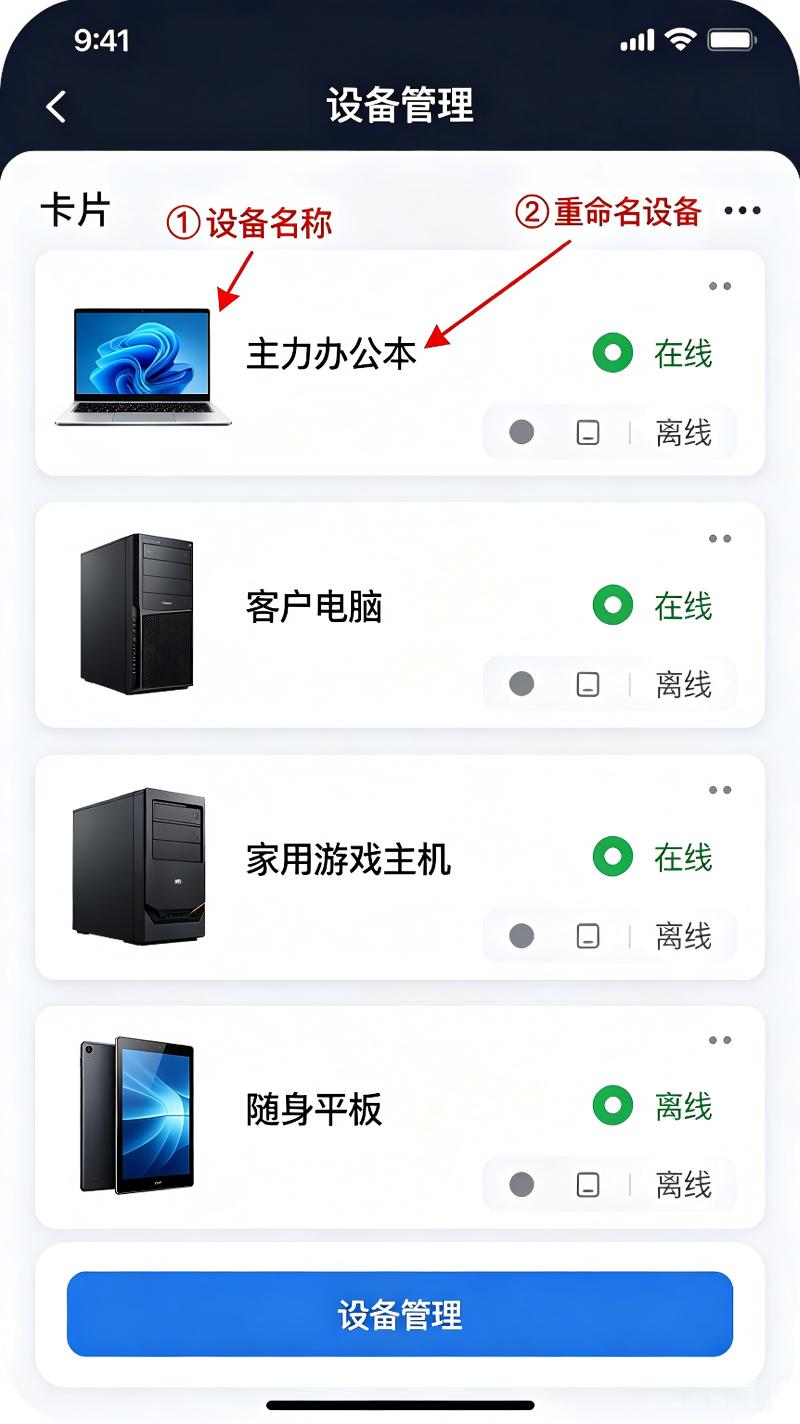
设备多、或者家里公司好几台机器混着用的话,建议先把每台设备改个名(比如 “工位‑Win”、“书房‑Mac”),后面好区分。
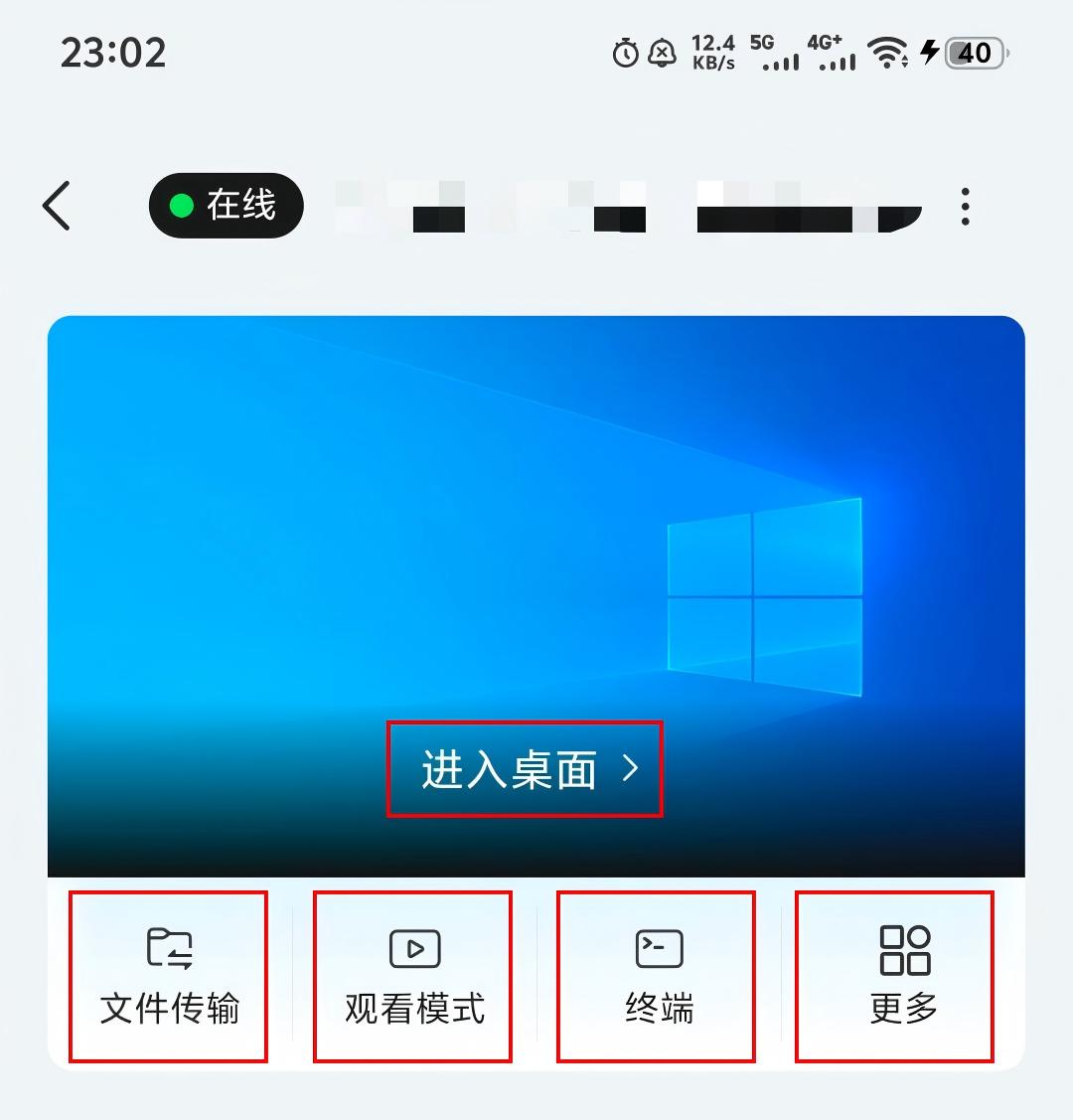
建立连接前的功能入口
点进一台设备,在真正连上之前,能看到几个和桌面远控并列的入口:
- 进入桌面:直接建立远程桌面连接,看到电脑屏幕就能操作;
- 文件传输:把手机里的文件传到电脑,或者从电脑拉回手机。人在外面临时要份本地文件、传个素材,用这个最方便;
- 观看模式:手机端独有,相当于只读,看得见操作不了。看别人分享、或者远程盯脚本跑进度,都行;
- 终端模式:直接开命令行操作远程电脑,命令都在后台执行,配合各种 CLI 工具很顺手,这个留到下一篇细讲。
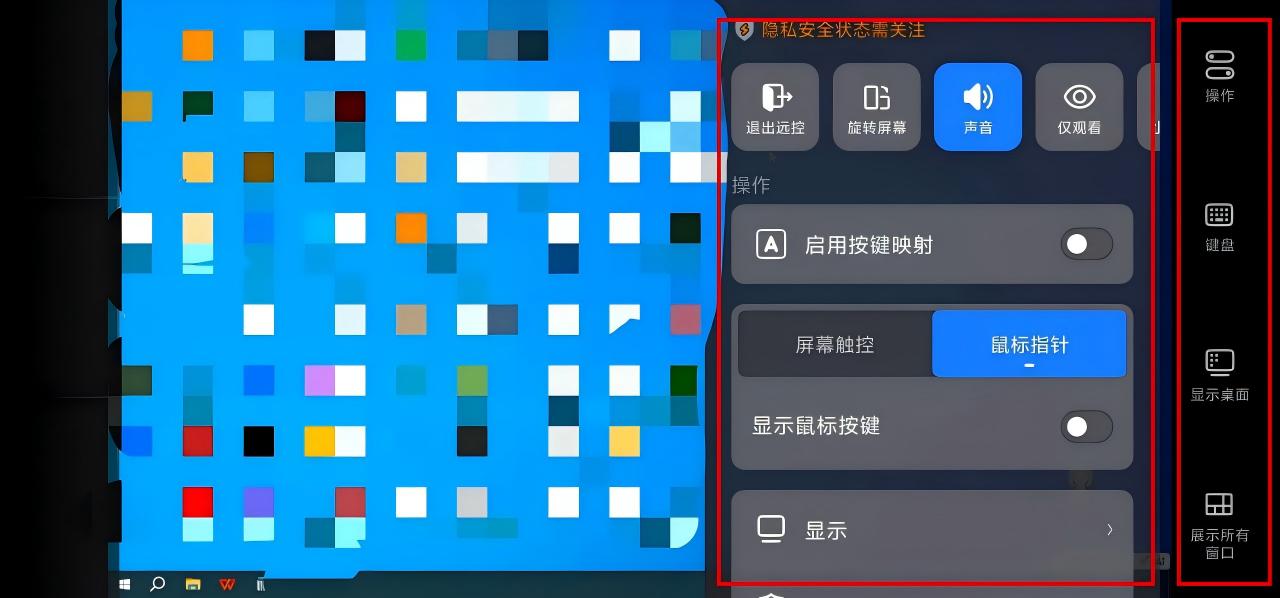
手机端的远程桌面操作
电脑连电脑,跟本地操作差别不大,真正考验人的,是用小屏触屏去操控大屏桌面的手感。 手机端主界面分左右两列:左边是功能键(目前开放了右键),右边是设置和快捷操作。
1. 两种操作模式
UU 远程目前有两种操控方式: 屏幕触控,是默认、也最适合手机的模式。整块屏就是一块触控板,单指点击、双击、长按拖动,双指捏合缩放、双指滑动翻页,跟手机本身的操作习惯一致。 这个模式还带一个 “虚拟鼠标” 开关。打开后屏幕上多个小鼠标图标,点开是一个面板,分左键、右键、移动区三块。
- 鼠标指针:屏幕上有个跟着手指走的光标,屏幕边缘直接放了左键、右键和中键的点触按钮。 快捷操作栏里还有:
- 键盘:随时唤起手机输入法,或者带方向键、功能键的系统键盘,键位跟电脑一致;
显示桌面、显示所有窗口:快速退回桌面、查看后台已打开的窗口,小屏切应用很利落。
2. 我的操作习惯:双手横屏,像握掌机
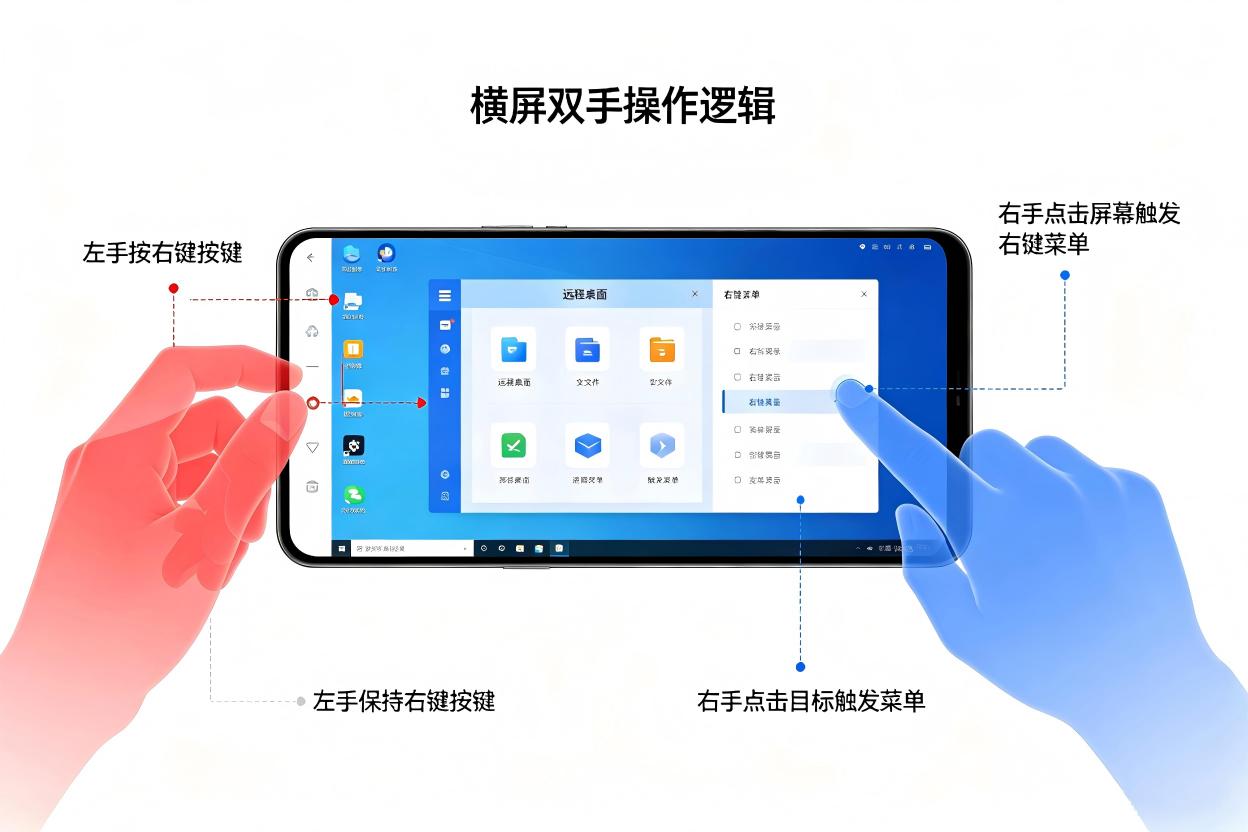
触控模式下最容易卡手的,是怎么按出鼠标右键。UU 远程给了一个很顺手的组合:
左手按住左侧功能区最上面的右键键,右手在屏幕任意位置点一下,落点处就直接触发右键。
我的习惯是双手横屏拿手机,像握掌机或游戏手柄,全靠两个大拇指配合。缩放、滚动可以左右手同时来,任一根手指都能移动、点击、拖选。左手按功能键、右手点屏幕,就能实现上面的右键操作。两手分工,手指不用在屏幕上来回找右键菜单,用顺了之后在手机上点文件、开右键菜单,很流畅。
3. 外设扩展
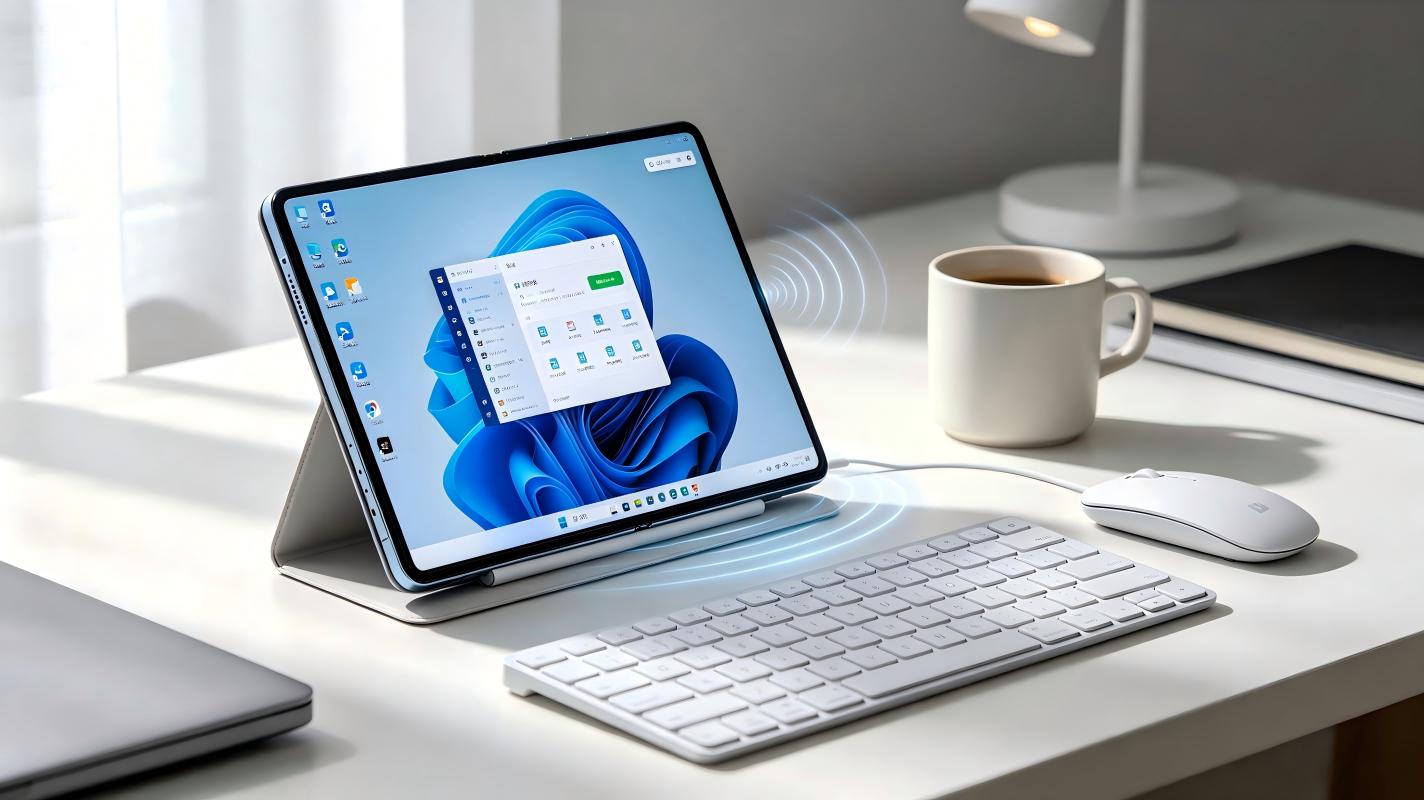
要是用折叠屏手机,可以配一套便携蓝牙键盘和鼠标。连上外设,手机加一个大屏,就是一个随时能支起来的移动工作台。
伙伴协作与远程协助
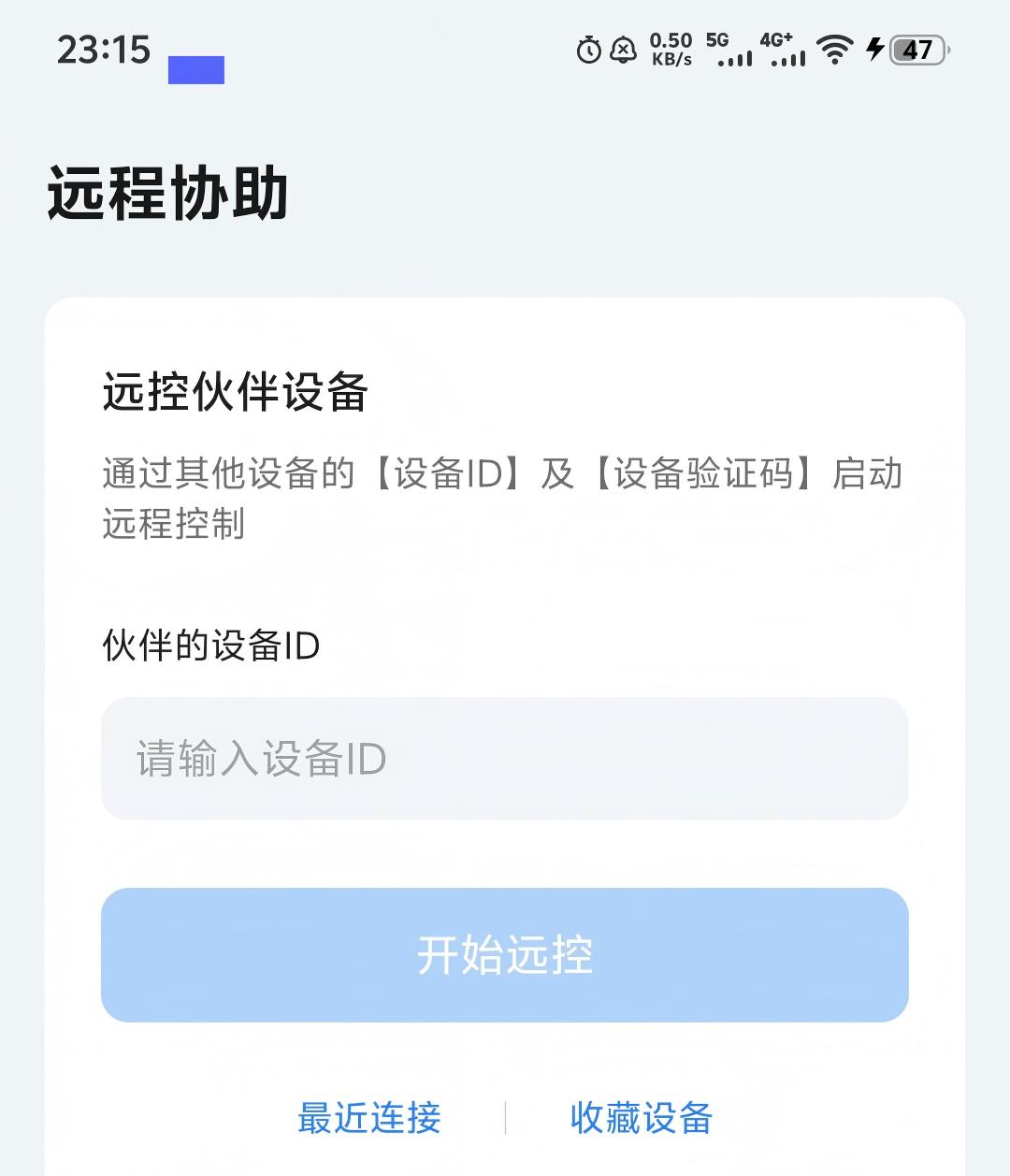
除了连自己的设备,也可以远程别人的电脑,或者让别人远程进来。在 “开始协助” 界面:
别人远程你的电脑:把设备 ID 和验证码发给对方。默认验证码是一次性的,断开后自动刷新;家里人或固定伙伴常来,可以在设置里设个固定验证码;
你去远程别人的电脑:让对方给设备 ID 和验证码,填进 “远控伙伴设备” 那个输入框,就能发起连接。
性能感受
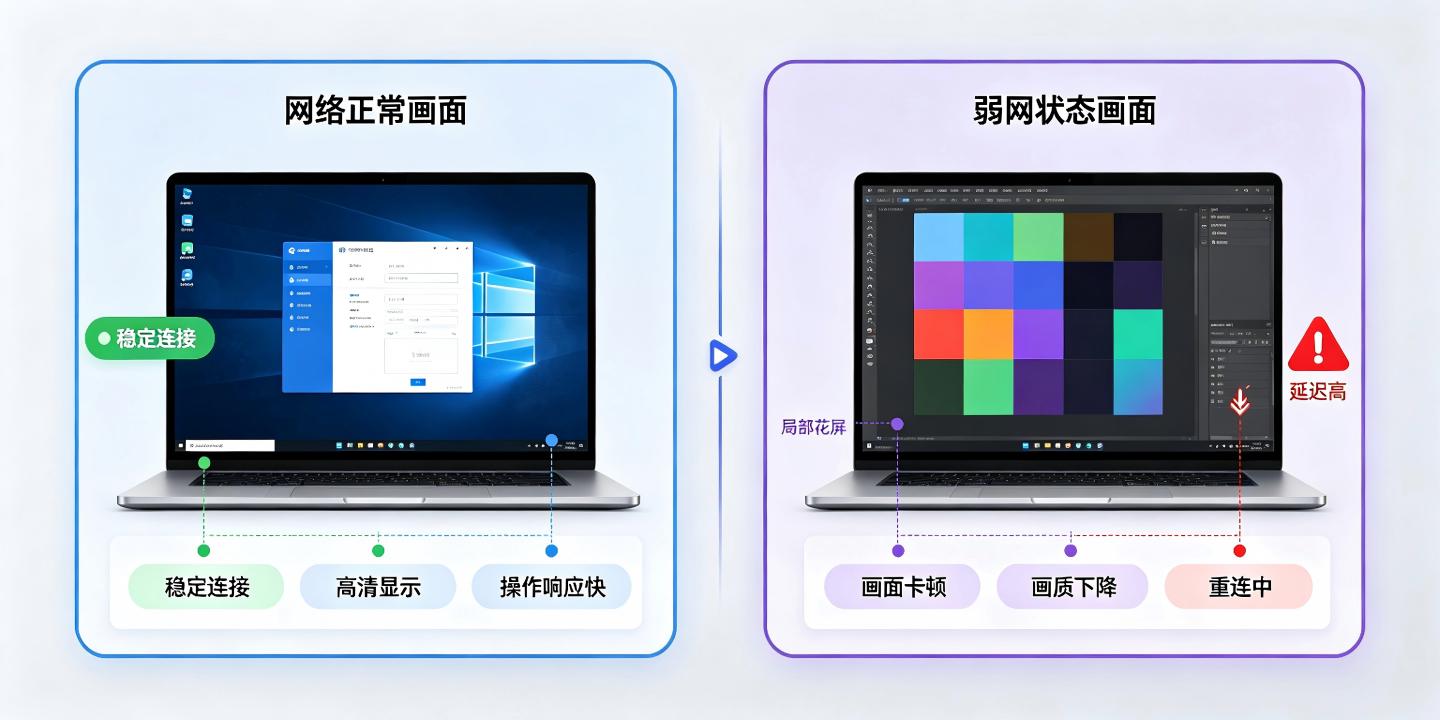
官方给的主流产品对比里,主打的是低延迟、跨客户端、安全和免费。网易本身做游戏加速和串流,对云游戏、高动态画面也做了专门的编码优化。
用到日常桌面远控上,最直接的感受是画面跟手、延迟低。网络有点波动的时候,也少见按键挂起或者画面长时间糊掉。
总结
不用自己折腾组网、穿透,也不用忍老牌工具越来越重的商业化。临时要处理点事,掏出手机就能回到自己电脑前。 下篇预告:终端篇,聊聊 UU 远程 CLI 命令行操作,适合技术用户的远程终端能力。